ماد جدید، گرافیک The Witcher 3 را متحول میکند
بهترین راه برای مقابله با گرافیک شستهشده The Witcher 3
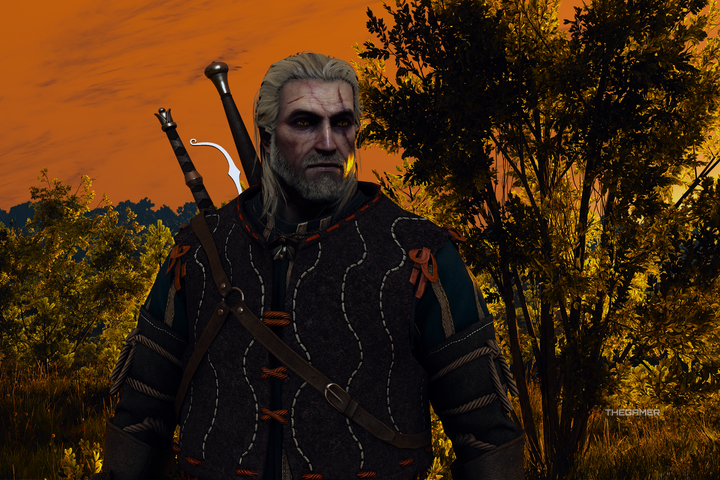
نسخه ریمستر The Witcher 3 بهدلیل ظاهر «شستهشده» و «بیروح» خود با موج گستردهای از انتقادات مواجه شده است؛ بهطوری که این بازی از سوی طرفداران و منتقدان، درست مانند یک لانه پر از Kikimora و Ekimmara، مورد هجوم قرار گرفته است. البته تنظیمات گرافیکی نقش بسیار مهمی در نتیجه نهایی دارند و قابلیتهایی مانند Path Tracing، Ray Tracing و HDR میتوانند ظاهر بازی را به شکل چشمگیری تغییر دهند. حتی افکت Bloom نیز در ابتدا شرایط را بدتر کرده بود تا اینکه CD Projekt Red اوایل این هفته یک هاتفیکس برای برطرف کردن این مشکل منتشر کرد. بنابراین، اگرچه دستکاری تنظیمات میتواند کمی آزاردهنده باشد، اما با انجام این کار میتوانید ظاهری زندهتر و با کنتراست بهتر برای بازی ایجاد کنید. حالا نیز یک ماد جدید این فرایند را بسیار آسانتر کرده است.
جدیدترین ساخته gleb63 در وبسایت Nexus Mods برای هر بازیکنی که با دقت مشغول بررسی تنظیمات مختلف است تا نسخه ریمستر The Witcher 3 را تا حد ممکن زیباتر کند، یک گزینه ضروری محسوب میشود. همانند بسیاری از بازیها، چند نوار تنظیمات را جابهجا میکنید، چند گزینه را فعال یا غیرفعال میکنید و سپس دوباره وارد بازی میشوید؛ اما در نهایت ممکن است مجبور شوید با مقایسه مداوم تصاویر، متوجه شوید دقیقاً چه چیزی تغییر کرده است. ماد Real-Time Graphics and HDR Menus Preview این روند را تغییر میدهد، زیرا به شما اجازه میدهد تغییرات اعمالشده را همان لحظه و بهصورت مستقیم مشاهده کنید.
در توضیحات این ماد آمده است:
«پسزمینه غیرشفاف منوهای گرافیک و HDR داخل بازی حذف میشود و به شما اجازه میدهد هنگام تنظیم گزینهها، دنیای بازی را مشاهده کنید. تغییرات گرافیکی بهصورت زنده مستقیماً در محیط بازی نمایش داده میشوند. پسزمینه مشکی و لایه مه موجود در منوی تنظیمات گرافیکی حذف میشوند. این ماد مقایسه تنظیمات بصری را بدون نیاز به بستن مکرر منو آسانتر میکند. تغییرات گرافیکی نیز بهصورت همزمان قابل مشاهده باقی میمانند.»
اگر بهدنبال راهی سریع و ساده برای کمدردسرتر کردن این فرایند هستید، نصب این ماد بسیار آسان است و ارزش آن را دارد که کمی برای نصبش وقت بگذارید. تنها توصیه من این است که قضاوت خود درباره تنظیمات گرافیکی را صرفاً بر اساس یک محیط خاص انجام ندهید. بهتر است در طول روز تنظیمات را بررسی کنید، سپس به فضای باز، یک مزرعه یا روستا بروید، یک غار را که تنها با نور شمع روشن شده است کاوش کنید و همچنین وارد یک محیط داخلی کمنور شوید تا نحوه نمایش رنگهای مشکی عمیق را بررسی کنید. برای داشتن تصویر کاملتر از عملکرد تنظیمات مختلف نیز همیشه میتوانید وارد Photo Mode شوید و زمان روز را تغییر دهید.
اگر مانیتور شما از HDR پشتیبانی میکند، این قابلیت میتواند تأثیر بسیار زیادی روی مشکل ظاهر شستهشده بازی داشته باشد؛ بنابراین بد نیست تنظیمات HDR را دوباره بررسی کرده و مانیتور خود را نیز کالیبره کنید. در غیر این صورت، فعال کردن Ray Tracing میتواند به شکل قابل توجهی کنتراست تصویر را بهبود دهد و باعث شود رنگها جلوه بیشتری داشته باشند. البته Ray Tracing ممکن است باعث شود بازی بیش از حد تاریک به نظر برسد، اما این مشکل را میتوان با تغییر مقدار Gamma و دستکاری تنظیمات خود مانیتور برطرف کرد.
Path Tracing نیز در برخی شرایط میتواند ظاهر بهتری ارائه دهد، اما تجربه من نشان داده است که این قابلیت گاهی باعث میشود اشیا و محیط بازی به شکل عجیبی براق به نظر برسند و تصویر نیز یا بیش از حد تاریک یا بیش از حد روشن شود؛ در حالی که حد وسط چندان مطلوبی وجود ندارد. با توجه به اینکه Path Tracing تأثیر بسیار زیادی روی عملکرد بازی میگذارد، استفاده از آن برای افرادی که کامپیوتر بسیار قدرتمندی ندارند چندان منطقی نیست. حتی روی سیستم مجهز به کارت گرافیک RTX 4070 من نیز برای داشتن نرخ فریم پایدار به Frame Generation و DLSS نیاز دارم. بنابراین، اگر از یک سیستم بسیار قدرتمند استفاده نمیکنید، بهتر است به همان Ray Tracing بسنده کنید.